
Bienvenue chez kini! Suivez les étapes correspondant à votre carte SIM physique ou à votre eSIM pour vous connecter.
Avant de commencer
Assurez-vous d’avoir votre carte SIM physique ou le courriel d’activation de votre eSIM.
- Besoin d’une carte SIM et d’un forfait? Commandez en ligne.
Vous avez déjà une carte SIM de démarrage kini? Balayez le code QR sur l’emballage pour choisir un forfait mensuel.
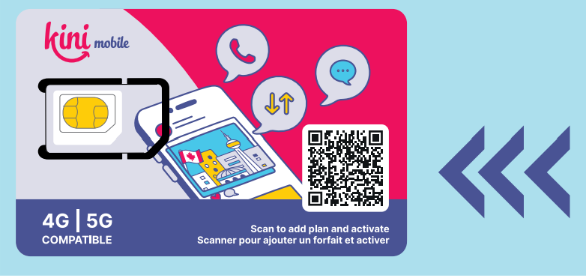
- Vous souhaitez conserver votre numéro canadien? Gardez votre service actif auprès de votre fournisseur actuel. Vous pourrez demander le transfert de votre numéro une fois votre ligne kini activée.
- Vérifier si votre appareil prend en charge l’eSIM
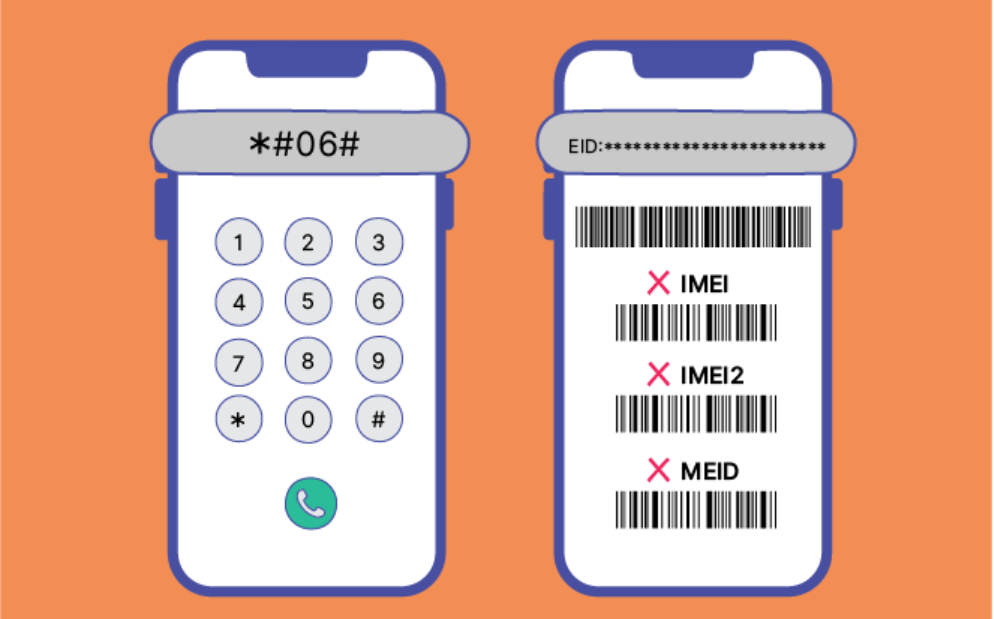
- Ouvrez le clavier de votre téléphone et composez *#06#.
- Si un numéro EID s’affiche, votre appareil prend en charge l’eSIM.
- Si aucun numéro EID ne s’affiche, votre appareil pourrait ne pas prendre en charge l’eSIM. Rendez-vous à la page « Forfaits » et choisissez plutôt une carte SIM physique.
Activer votre carte SIM physique
Insérez la carte SIM lorsque vous êtes au Canada.
Activer votre eSIM
- Conservez toutes vos eSIM déjà installées.
- Connectez-vous à un réseau Wi-Fi.
- Ouvrez le courriel d’activation de votre eSIM.
- Chaque eSIM ou code QR ne peut servir qu’à une seule installation. Après l’installation, l’eSIM ne peut pas être transférée vers un autre appareil ni réinstallée si elle est supprimée.
- Installez l’eSIM. L’activation ne peut se faire qu’au Canada. Si vous êtes à l’étranger, vous pouvez l’installer à l’avance; à votre arrivée, il vous suffira de l’activer pour commencer à utiliser le service.
Il existe deux façons d’installer votre eSIM.
Option 1 : Installation via un lien (recommandé)
- Ouvrez le lien d’activation sur un appareil fonctionnant sous iOS 17.4 ou une version ultérieure, ou sous Android 10 ou une version ultérieure.
- Suivez les instructions à l’écran pour terminer l’activation.
Option 2 : Installation via un code QR
- Ouvrez les Réglages sur le téléphone sur lequel vous souhaitez installer l’eSIM.
- Accédez au menu de configuration de l’eSIM (les étapes peuvent varier légèrement selon la marque de votre appareil).
- iPhone : Réglages → Réseau cellulaire → Ajouter une eSIM
- Android : Paramètres → Réseau et Internet → Cartes SIM → Ajouter une eSIM
- HarmonyOS : Paramètres → Réseau mobile → Gestion des cartes SIM → Ajouter une eSIM
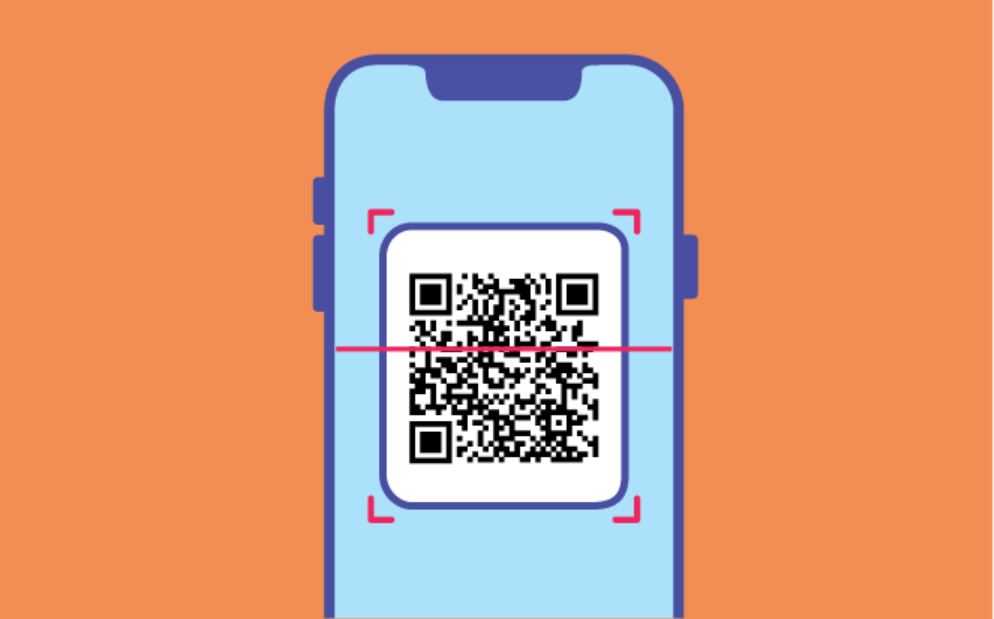
- Scannez le code QR affiché sur un autre écran, ou sélectionnez une capture d’écran du code QR enregistrée sur votre téléphone, si cette option est disponible.
- Suivez les instructions à l’écran pour terminer l’installation.
💬 Vous recevrez un texto contenant votre nouveau numéro canadien, la date d’expiration de votre forfait principal et les services inclus. Votre carte SIM est prête à être utilisée! 🎉
Si votre téléphone ne se connecte pas
- Activez le mode Avion pendant quelques secondes, puis désactivez-le.
- Redémarrez votre téléphone et vérifiez que la carte SIM kini est activée.
- Si vous utilisez deux cartes SIM, vérifiez quelle ligne est sélectionnée pour les données mobiles et les appels.
- Si vous utilisez une carte SIM physique, vérifiez qu’elle est bien insérée.
- Assurez-vous d’être au Canada et que votre téléphone est déverrouillé.
Besoin d’aide? Communiquez avec le service à la clientèle de kini mobile à l’adresse support@kinimobile.com. Ayez à portée de main les renseignements sur votre carte SIM et votre commande.
Et ensuite?
Vous souhaitez conserver votre numéro canadien? Consultez l’article Transférer votre numéro canadien chez kini. Vous pouvez aussi configurer le paiement automatique pour préparer le prochain renouvellement de votre forfait.